ToolDelta 插件市场使用指南
打开插件市场的两种方法:
1. 启动工具后,在主菜单(图一)中选择选项 3,即可进入插件市场界面(图二)。
2. 若机器人已在服务器中运行,只需在控制台输入“插件市场”命令,也可直接打开插件市场界面(图二)。
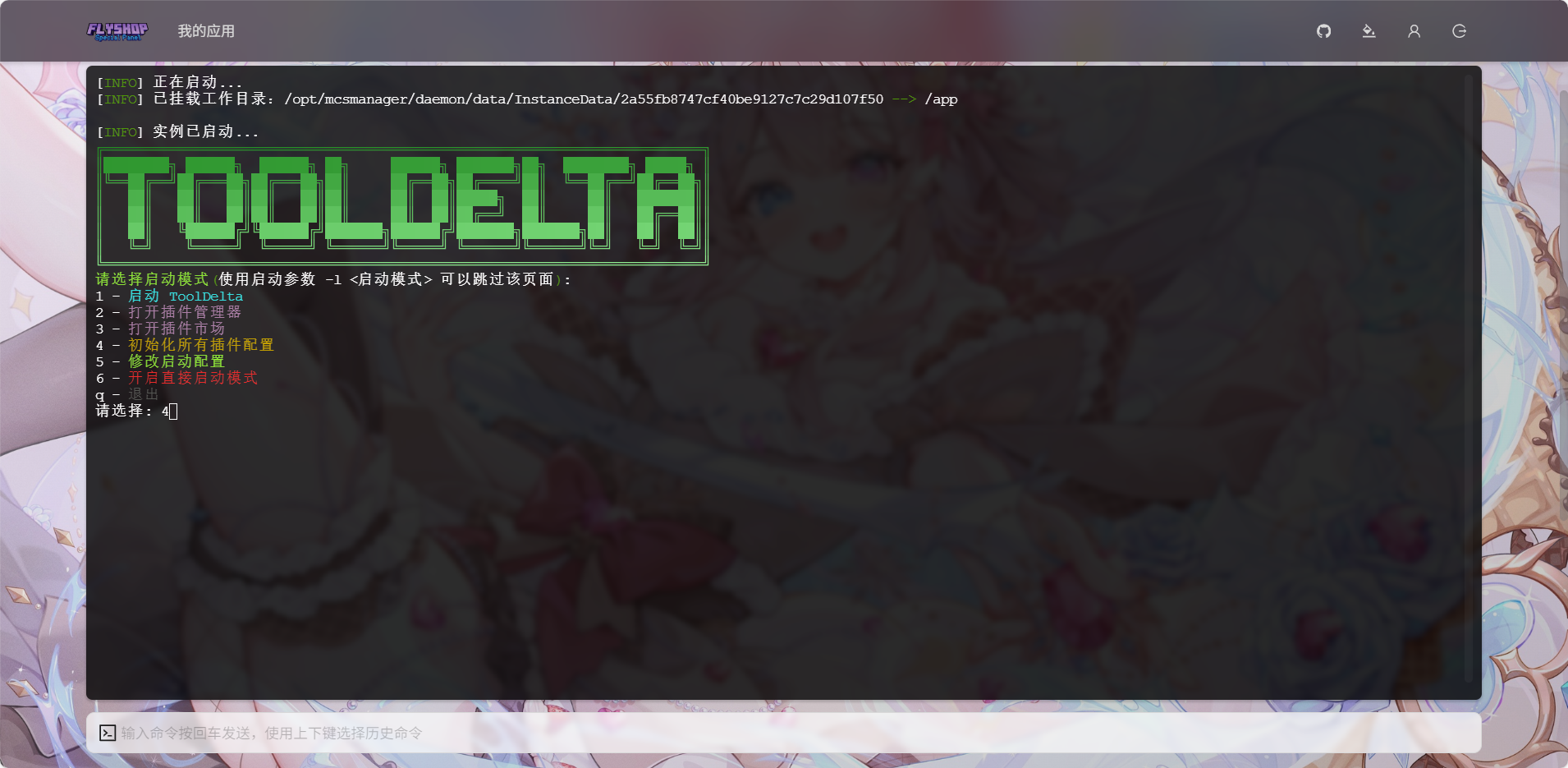
(图一:主菜单界面)
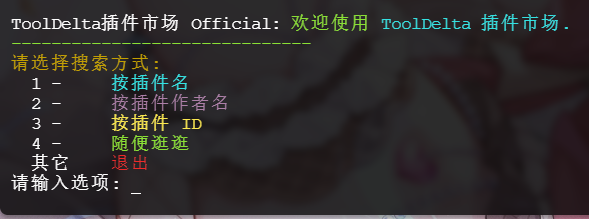
(图二:插件市场界面)
注:插件市场中的插件列表可能时有更新,此处不做具体展示。官方插件市场的介绍已在第1章说明,此处不再重复。
------
在插件市场界面(图二)输入 4 即可浏览插件列表。
· 使用 + 或 - 可以向前或向后翻页。
· 选择具体插件后,可输入 d 查看详情。
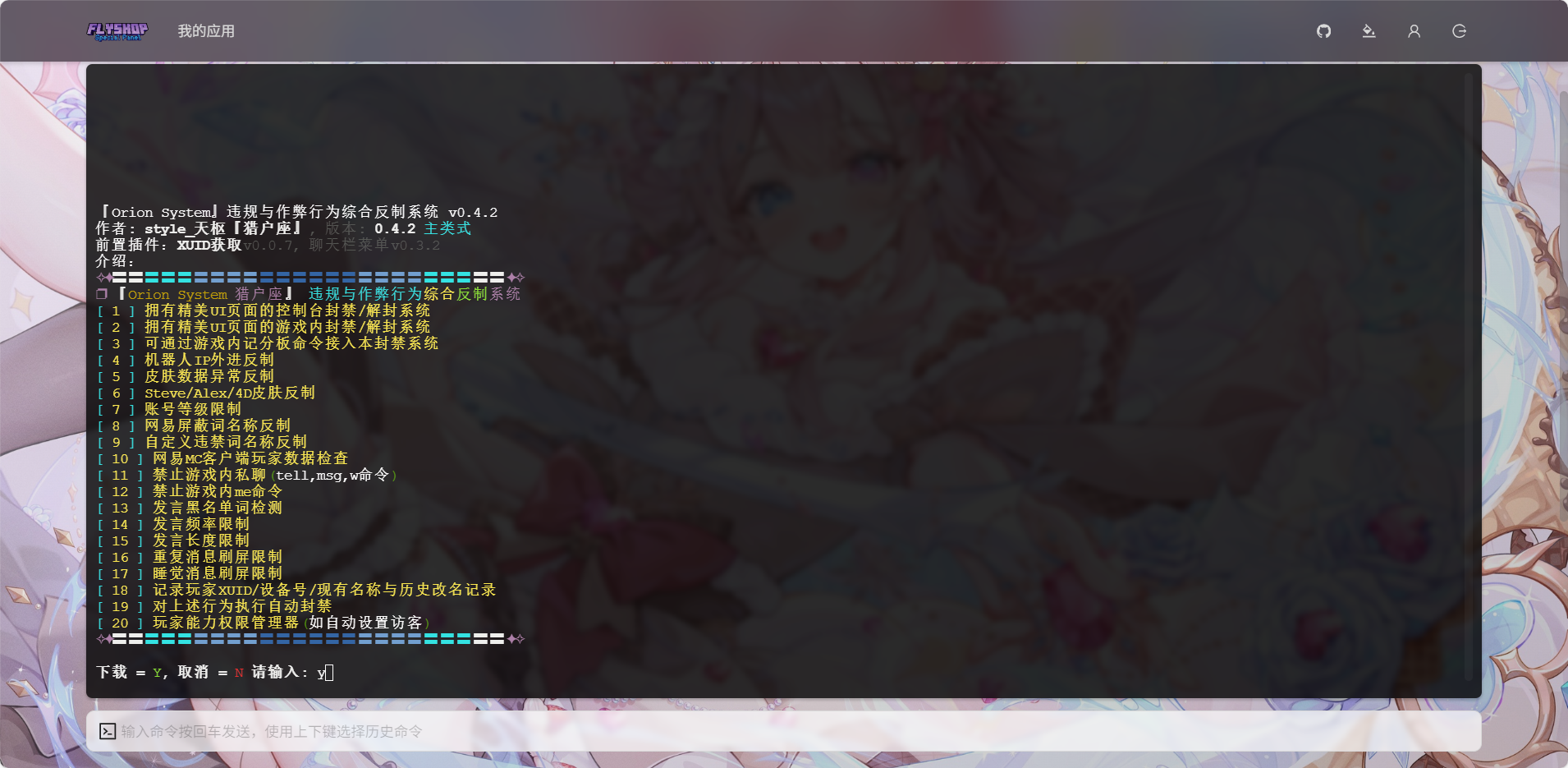
· 在详情页输入 y,即可自动下载该插件至对应文件夹。
------
让我们随便下个插件试一试
------
注意事项:
· 部分插件可能需要手动下载其前置插件,请按插件说明操作(部分插件会自动完成下载)。
· 下载完成后,若机器人已运行在服务器中,请在控制台输入 reload 重新加载系统,以使新插件生效。
------
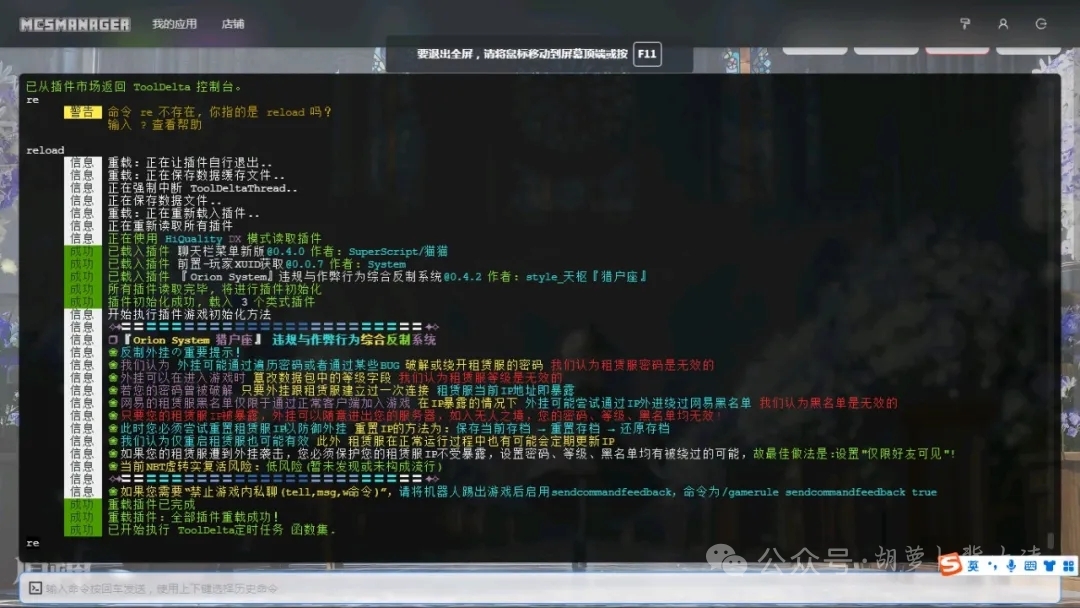
介绍文件管理
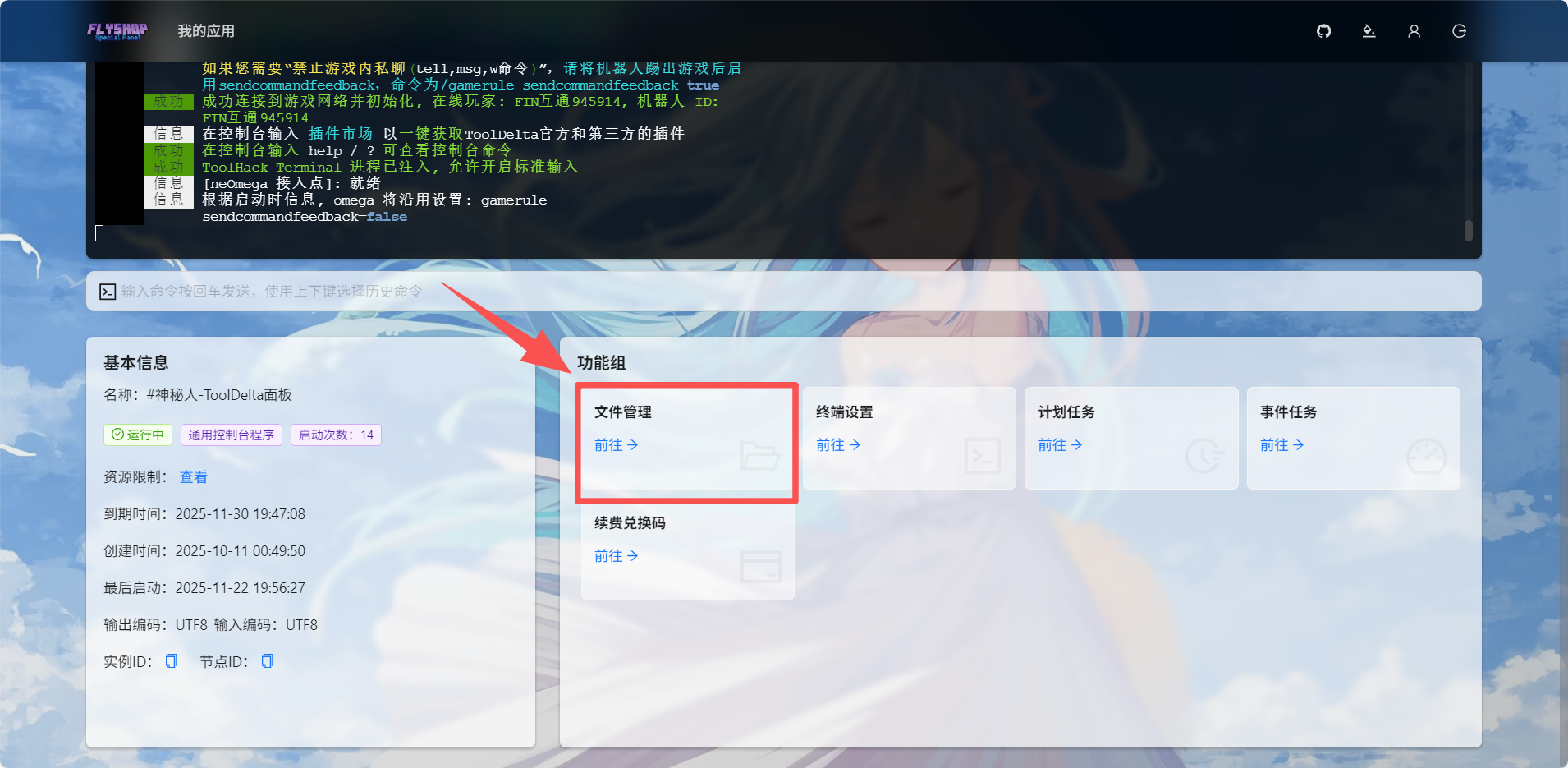
1. 进入文件管理
首先,在主界面或控制台中点击或选择“文件管理” 即可进入该功能模块。
------
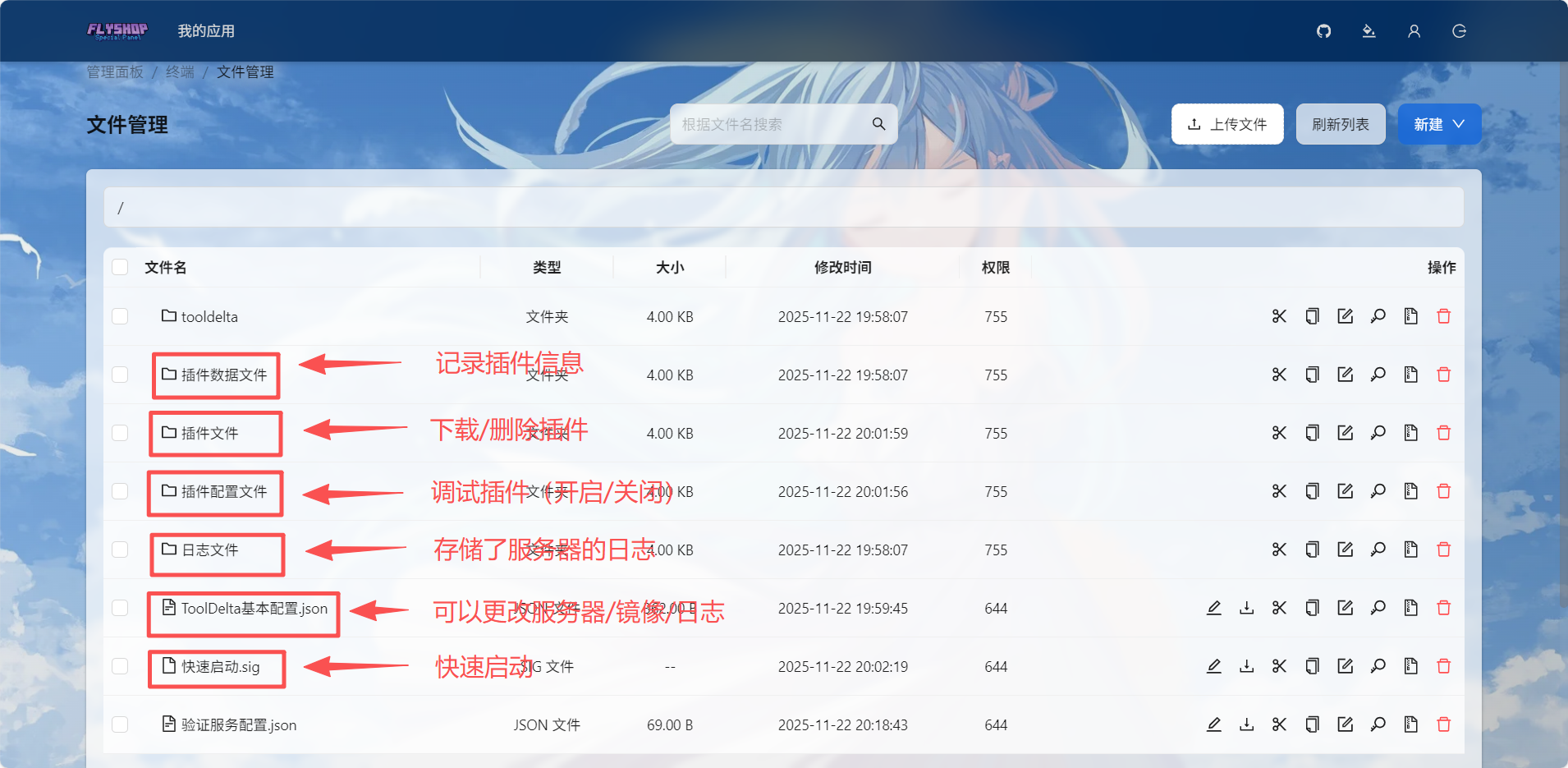
2. 界面总览
进入后,您将看到类似上图的文件管理界面。这里集中展示了所有可编辑的配置文件、数据文件等,方便您统一查看与操作。
------
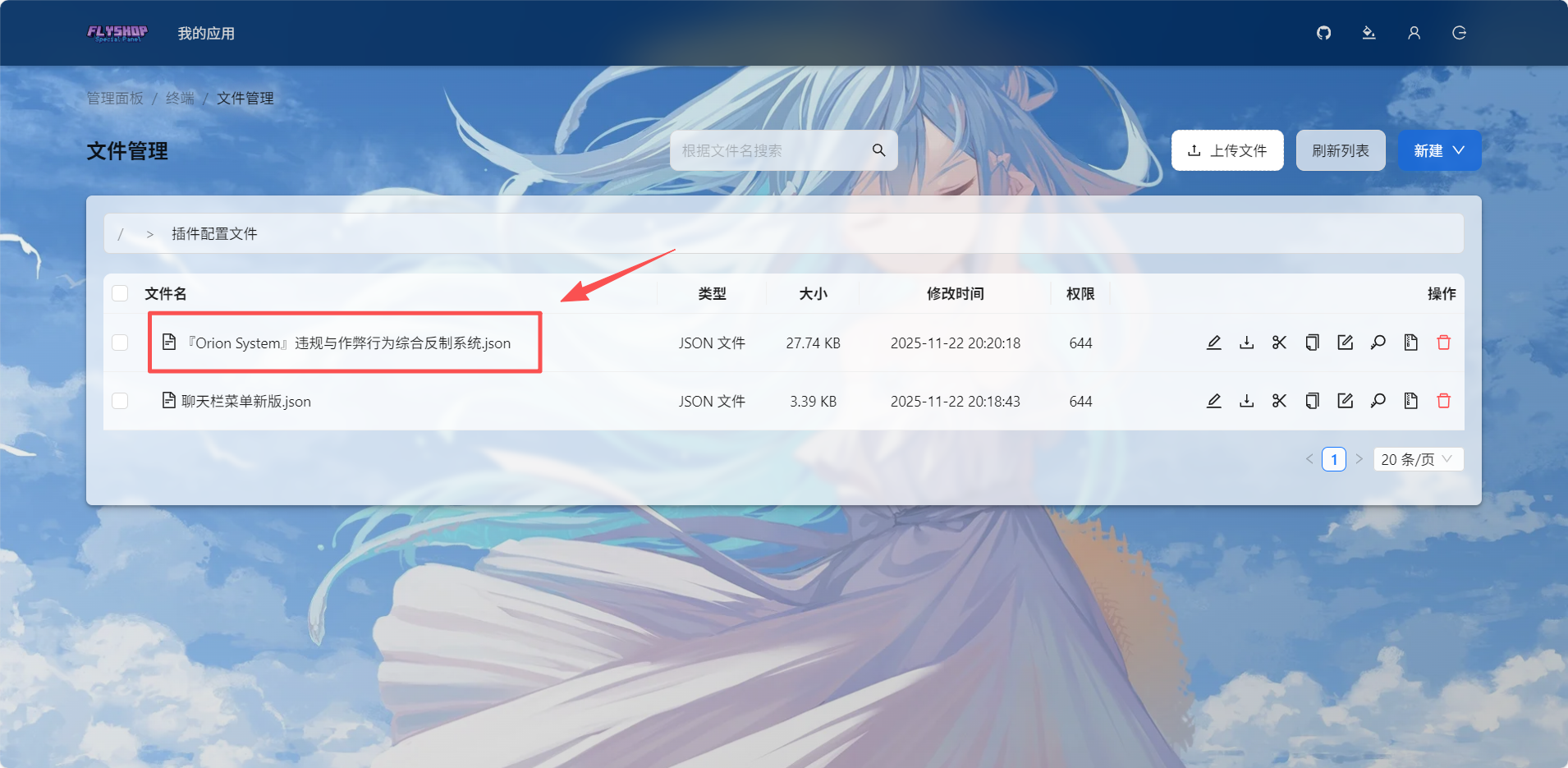
3. 调试插件:修改配置文件
您可以通过文件管理轻松调试插件。找到并进入目标插件的配置文件,即可根据需要修改其中的各项设置。
------
· true 表示“启用”该功能。
· false 表示“关闭”该功能。
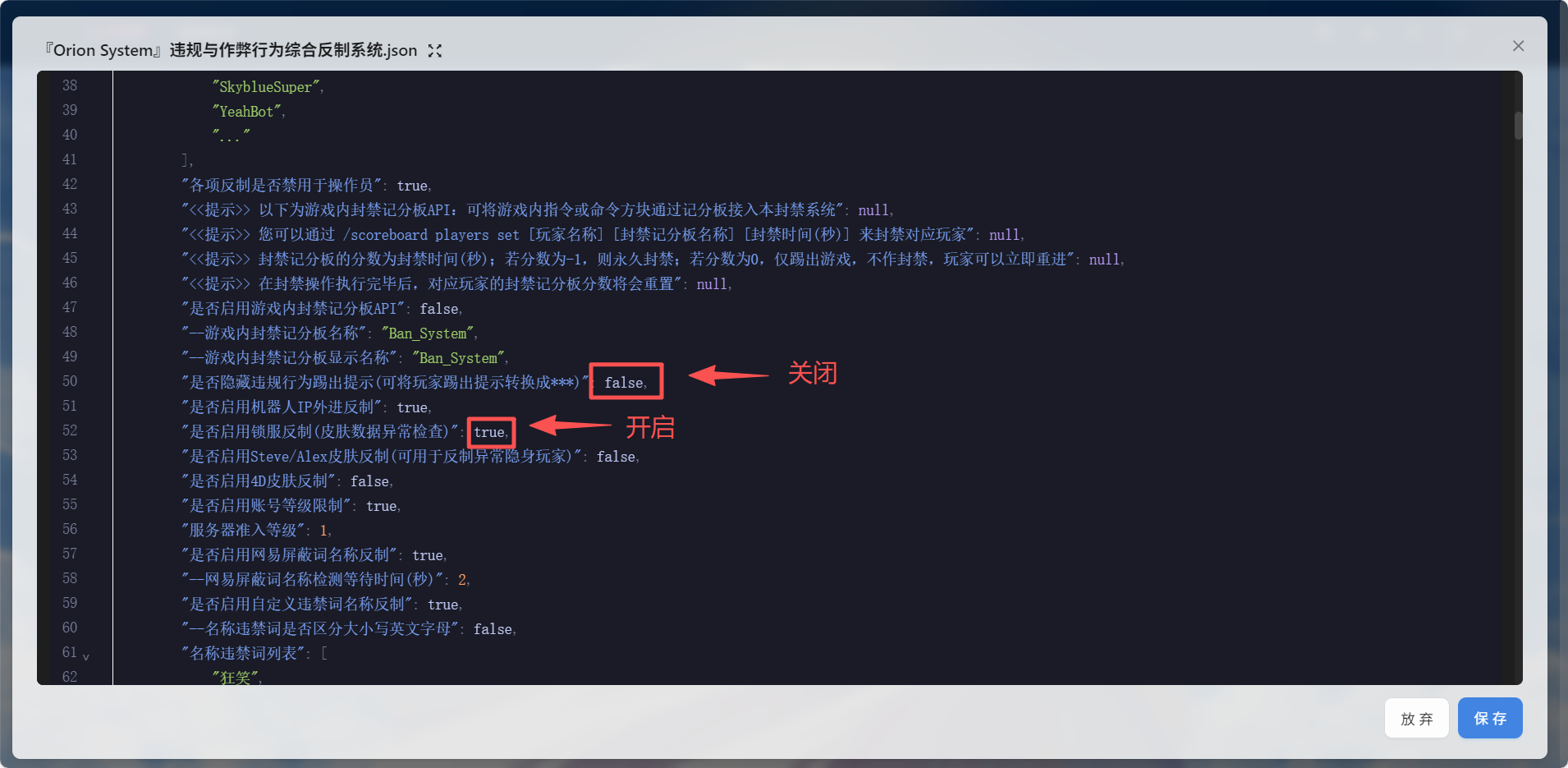
通过灵活切换 true/false,您可以随时启用或禁用插件的特定功能模块,从而更好地适应实际使用需求。
添加/删除的插件
插件文件夹里可以添加/删除的插件
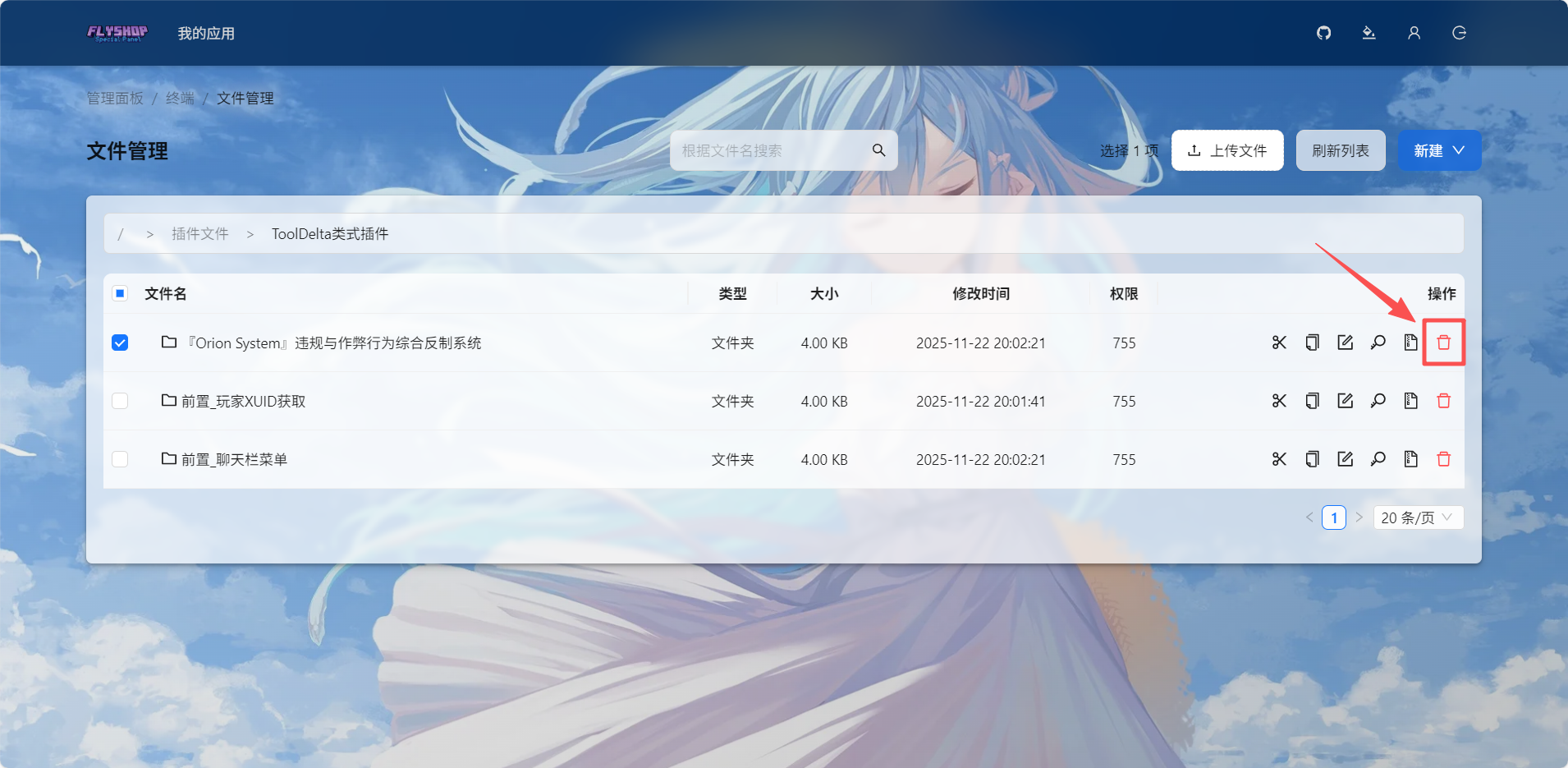
要删除某个插件,只需在该插件条目右侧,点击“垃圾桶” 图标即可将其从插件文件夹中移除。
------
彻底删除插件
请注意,若想将某个插件完全清除干净,通常需要手动删除以下三处相关文件:
1. 插件主文件(位于插件文件夹)
2. 该插件生成的数据文件
3. 该插件对应的配置文件
开发插件
如果您有兴趣尝试自己制作插件,请参阅ToolDelta的官方开发文档以获取详细指导。
更改服务器号镜像地址
ToolDelta基本配置.json在这里可以更改服务器号,更改镜像地址。
配置一般是这样子的
{
    "是否记录日志": true,
    "全局GitHub镜像": "https://ghfast.top",
    "插件市场源": "https://ghfast.top/https://raw.githubusercontent.com/ToolDelta-Basic/PluginMarket/main",
    "NeOmega接入点启动模式": {
        "服务器号": 114514,
        "密码": "",
        "验证服务器地址(更换时记得更改fbtoken)": ""
    }
}
好了,今天的教程就到这里了。下一期讲群服互通插件。
感谢ToolDelta各位开发者以及维护者。
*如果教程有误,欢迎指正!
©️一个高质量的神秘人 2025